
El violín es un instrumento musical hermoso y versátil que puede producir una amplia gama de sonidos. Si eres un violinista o simplemente tienes un archivo de audio de violín que deseas editar, Audacity es una excelente herramienta gratuita para realizar esta tarea. En este artículo, te guiaré paso a paso sobre cómo puedes editar un audio de violín en Audacity.

Paso 1: Descargar e instalar Audacity
Lo primero que debes hacer es descargar e instalar Audacity en tu computadora. Puedes encontrar la última versión de Audacity en su sitio web oficial. Una vez que hayas descargado el archivo de instalación, simplemente sigue las instrucciones para instalar el software en tu computadora.
Paso 2: Importar el archivo de audio de violín
Una vez que hayas instalado Audacity, ábrelo y selecciona archivo en la barra de menú. Luego, elige importar y selecciona audio. Busca y selecciona el archivo de audio de violín que deseas editar y haz clic en abrir. El archivo de audio se importará a Audacity y se mostrará como una forma de onda en la ventana principal del programa.
Paso 3: Editar el audio de violín
Ahora que has importado el archivo de audio de violín en Audacity, puedes comenzar a editarlo. Audacity ofrece una variedad de herramientas y funciones de edición que te permiten realizar cambios precisos en el audio.
Para eliminar partes no deseadas del audio de violín, utiliza la herramienta de selección para resaltar la sección que deseas eliminar y presiona la tecla eliminar en tu teclado. Audacity eliminará la selección y ajustará automáticamente el audio restante para que sea continuo.
Si deseas cortar y pegar secciones del audio de violín, puedes utilizar la herramienta de selección para resaltar la sección que deseas copiar, luego selecciona editar en la barra de menú y elige copiar. A continuación, coloca el cursor en la ubicación donde deseas pegar la sección copiada y selecciona editar y luego pegar. Audacity pegará la sección copiada en la ubicación seleccionada.
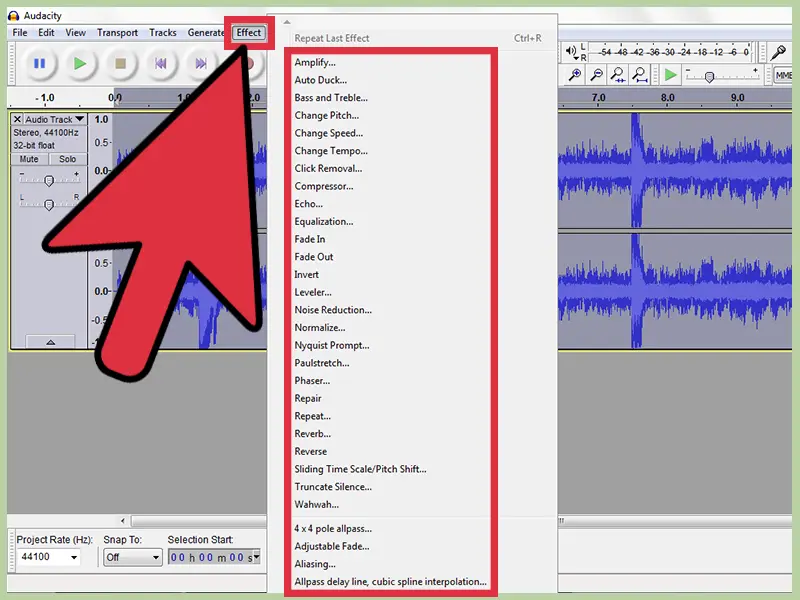
Otras herramientas útiles de edición en Audacity incluyen ajustar el volumen, cambiar la velocidad de reproducción y aplicar efectos de sonido. Puedes explorar estas herramientas y experimentar con diferentes ajustes para obtener el resultado deseado.

Paso 4: Exportar el audio editado
Una vez que hayas terminado de editar el audio de violín, es hora de exportarlo como un archivo de audio nuevo. Selecciona archivo en la barra de menú y elige exportar. Elige un formato de archivo compatible, como WAV o MP3, y selecciona la ubicación donde deseas guardar el archivo. Haz clic en guardar y Audacity exportará el audio editado como un nuevo archivo.
Consultas habituales
- ¿Puedo deshacer los cambios en Audacity?
- ¿Puedo agregar efectos de sonido al audio de violín en Audacity?
- ¿Audacity es compatible con diferentes formatos de archivo de audio?
Sí, Audacity ofrece la función de deshacer que te permite deshacer los cambios realizados en el audio. Simplemente selecciona editar en la barra de menú y elige deshacer o utiliza el atajo de teclado correspondiente.
Sí, Audacity tiene una amplia gama de efectos de sonido que puedes aplicar al audio de violín. Puedes encontrar estos efectos en el menú efecto y experimentar con diferentes opciones para mejorar el sonido.
Sí, Audacity es compatible con una variedad de formatos de archivo de audio, como WAV, AIFF y MPSi tu archivo de audio de violín está en un formato diferente, puedes utilizar plugins adicionales o convertidores de archivos para importarlo a Audacity.
Ahora que sabes cómo editar un audio de violín en Audacity, puedes comenzar a mejorar tus grabaciones y crear sonidos personalizados. Recuerda guardar tu proyecto regularmente y experimentar con diferentes ajustes para obtener el resultado deseado. ¡Diviértete editando tu audio de violín!
Si quieres conocer otros artículos parecidos a Cómo editar audio de violín en audacity | tutorial paso a paso puedes visitar la categoría Violín.